
Pixel Lens(ピクセルレンズ) は、デスクトップに浮かぶ「レンズ窓」をかざすと、その下に映っているものが 今この瞬間 ドット絵に変わる Windows 用リアルタイム変換アプリです。
YouTube・アニメ・ゲーム——画面に映るものならなんでも、好きな範囲だけドット絵化できます。変換にはわずか 約4MB の独自開発の超軽量 AI を使用し、すべてローカル GPU 上で動作します(オフライン動作・アカウント不要)。
プロモーション動画
そのほかの動画・作例は YouTube チャンネルで公開しています。
作例スクリーンショット
ゲーム

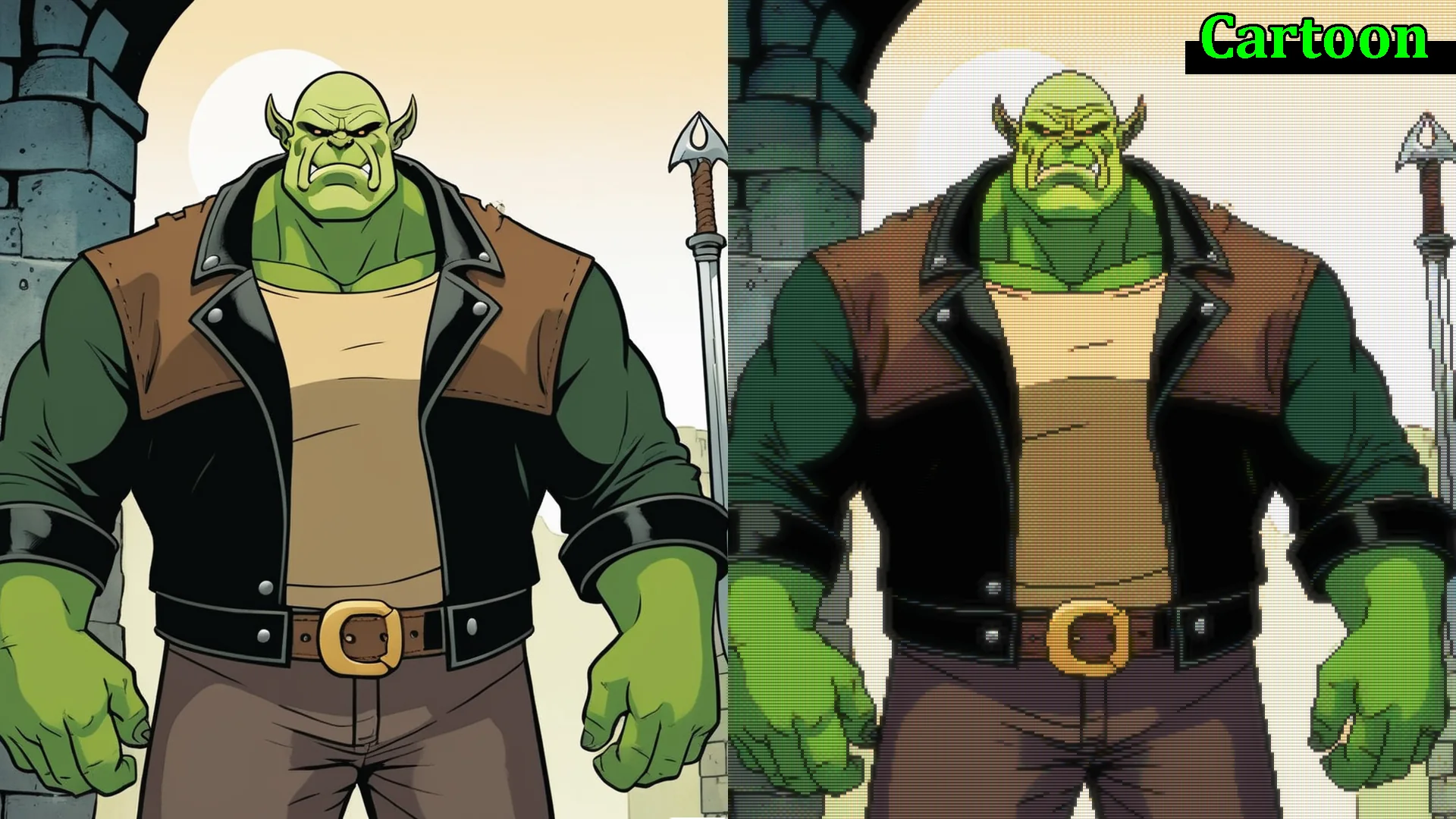
アニメ・カートゥーン
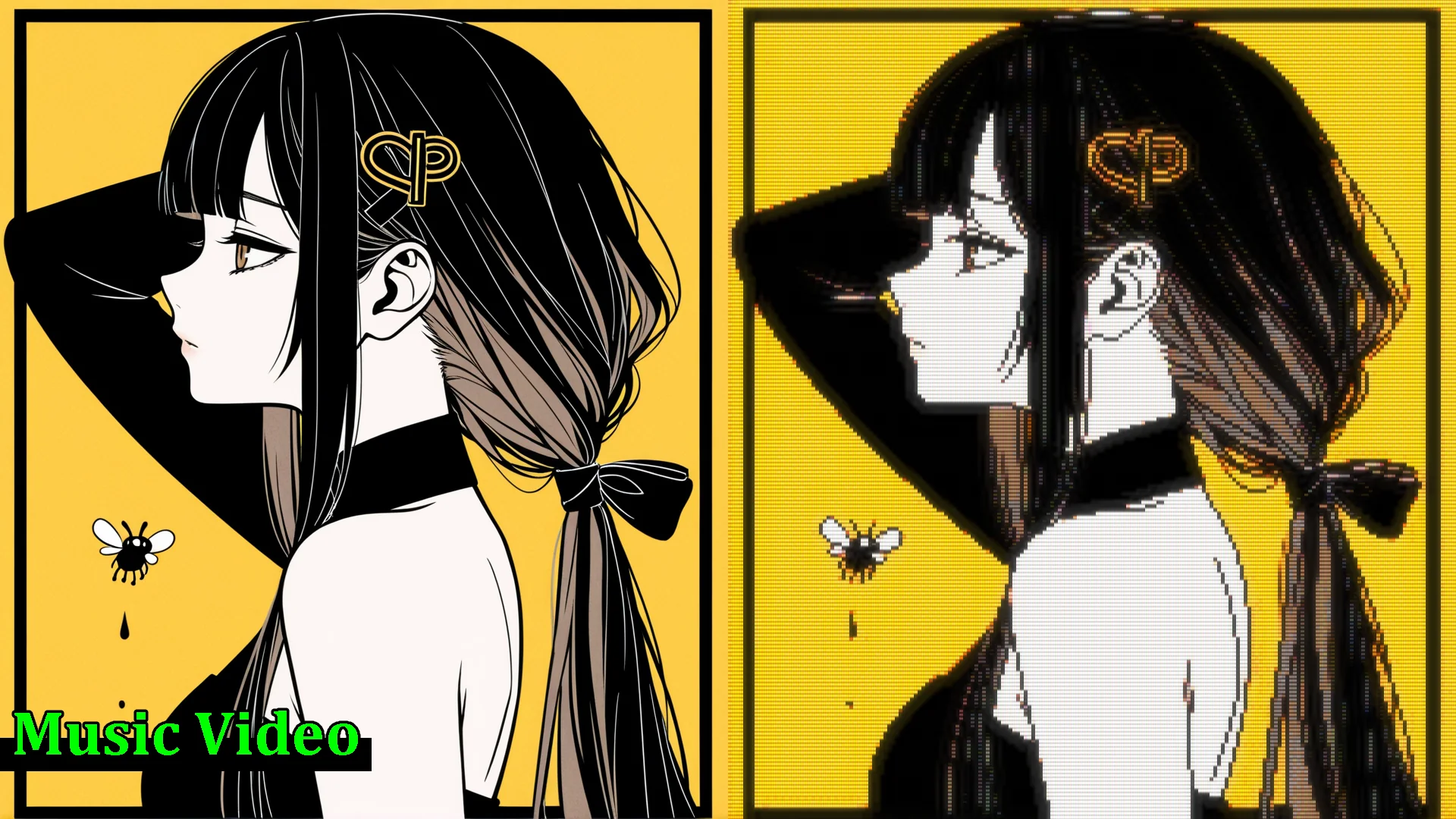
ミュージックビデオ
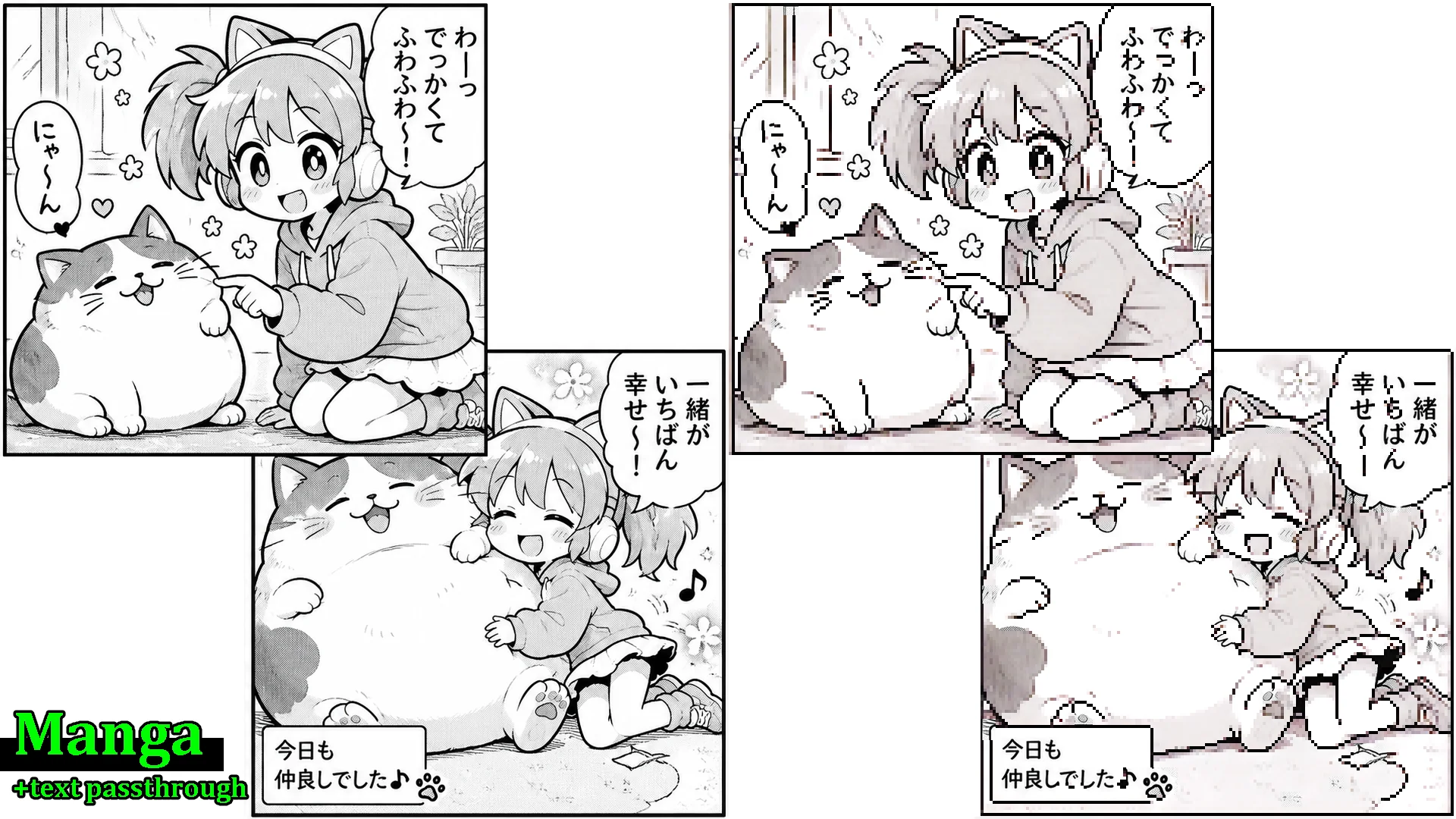
マンガ
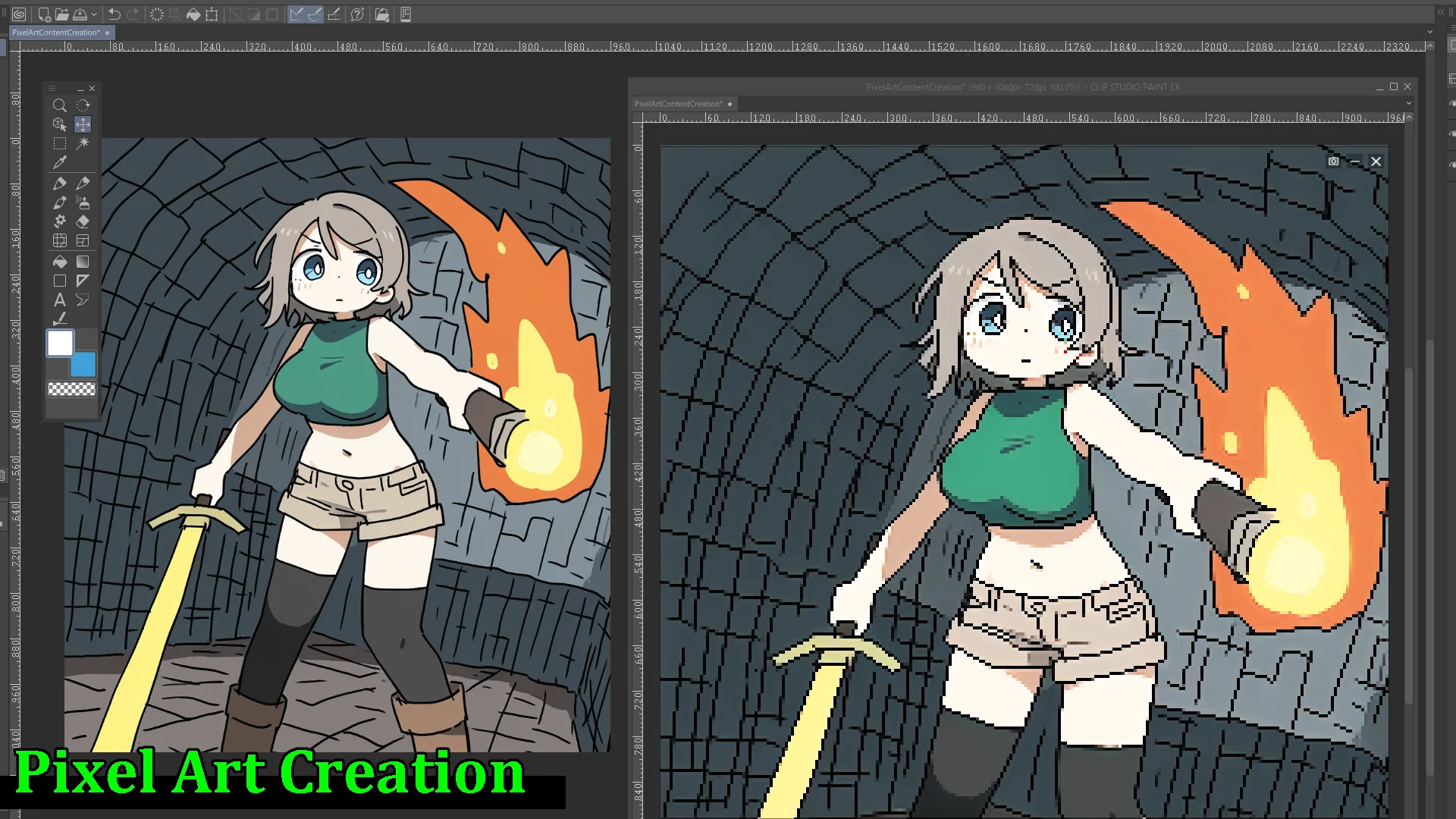
ドット絵制作の素材づくり
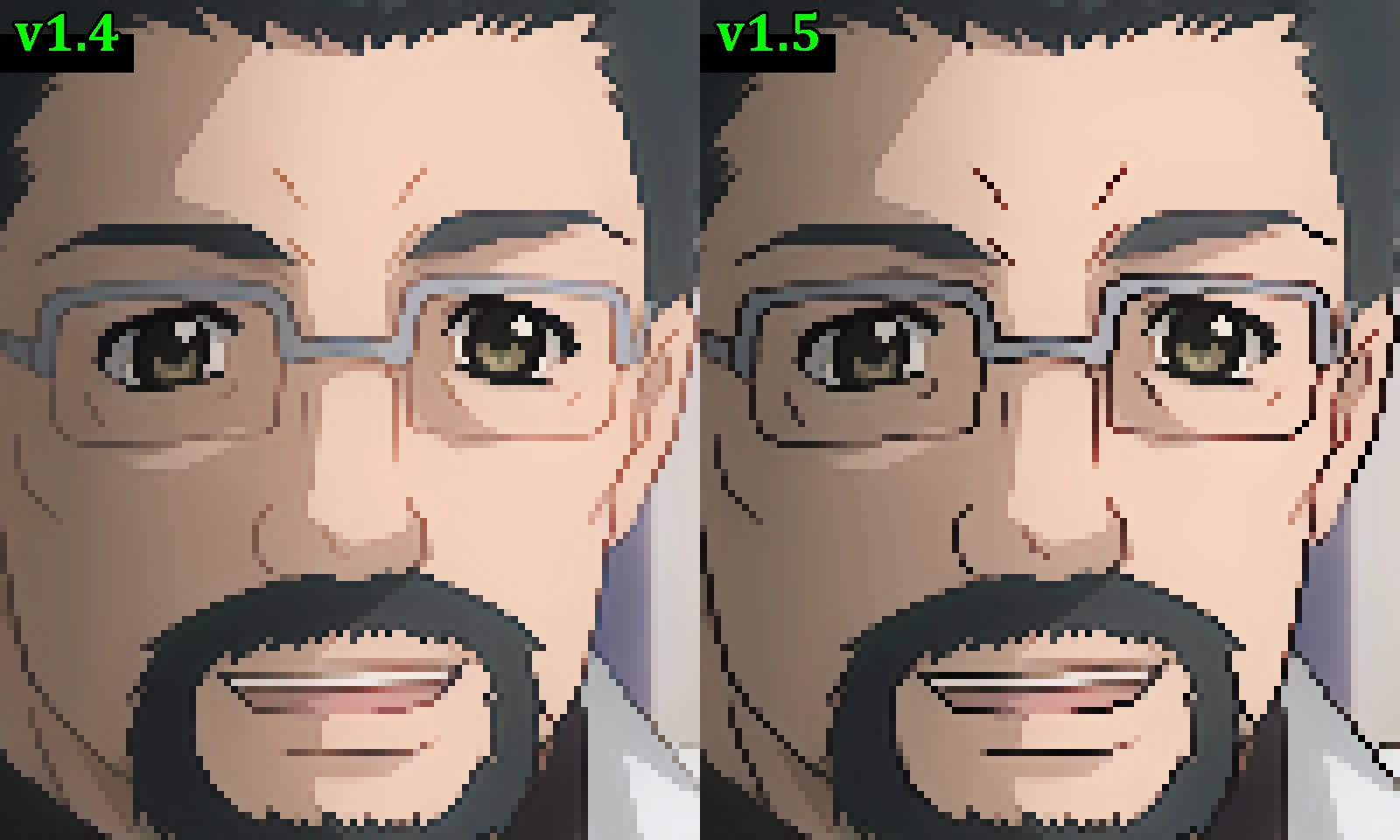
v1.5 アップデート(2026年10月9日)
2つの大きな改善で、ドットサイズが大きいとき(6×6〜8×8)の画質が大幅に向上し、実用レベルになった無料アップデート v1.5 を配信しました。大きなドットならではの、昔のゲーム機のような味わいのあるドット絵を、アニメやゲームの映像で気軽に楽しめます。
ドットサイズごとの専用 AI
これまでドットサイズを大きくしたときは、映像をいったん小さく縮めてから AI に渡していたため、細い線がかすれたり途切れたりしがちでした。v1.5 では ドットサイズごとに専用の AI を用意し、縮めたことでかすれた線を復元しながら、ドットの大きさに合った太さで線を引き直すようにしました。ドットサイズを切り替えると、そのサイズ用の AI に自動で切り替わります。
- 6×6〜8×8 でも、アウトラインがくっきり、途切れずにつながります
- 顔の輪郭や目など、細かな部分の形が崩れにくくなりました
- 動作の重さは v1.4 と変わりません
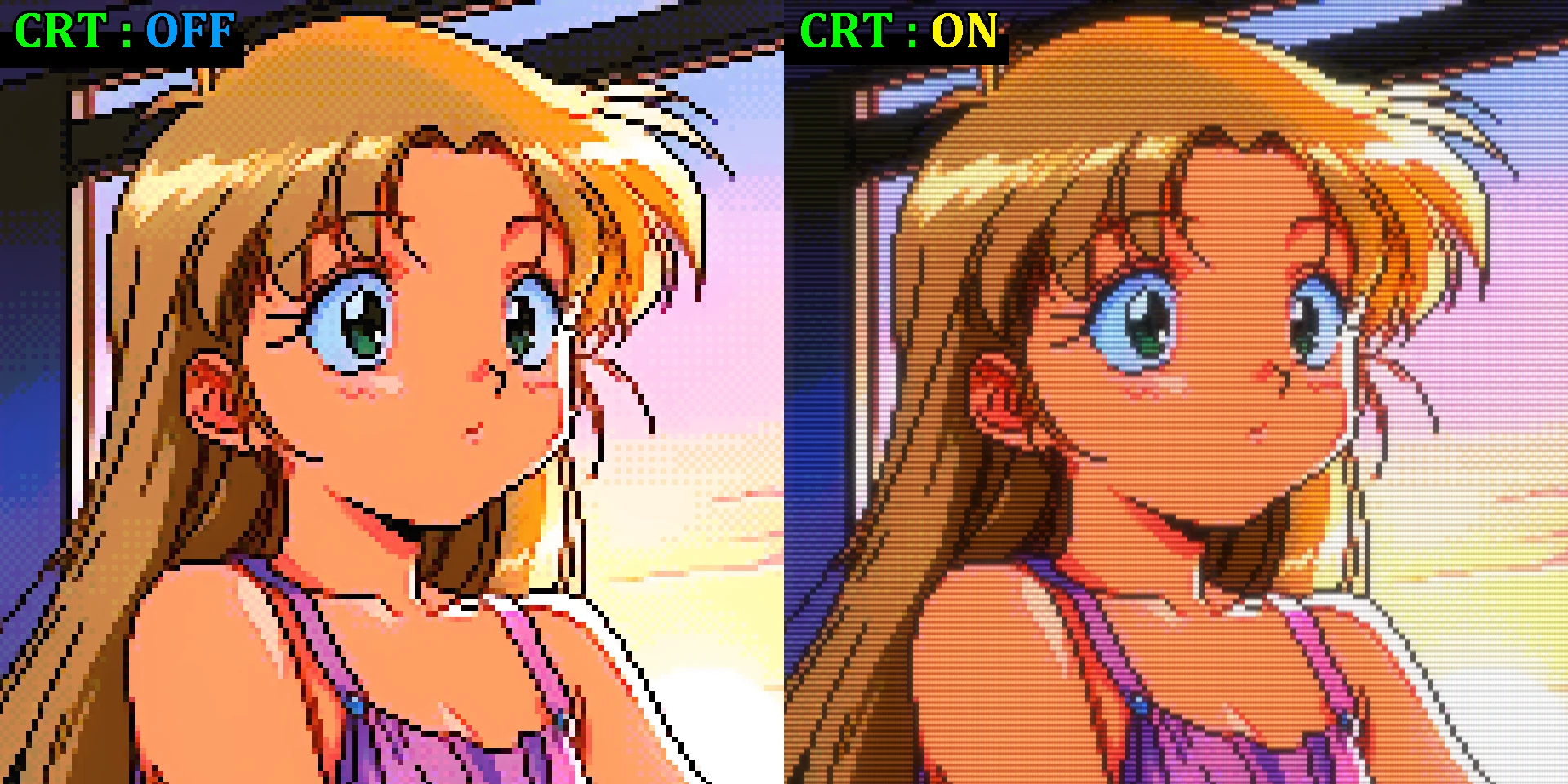
CRT エフェクト
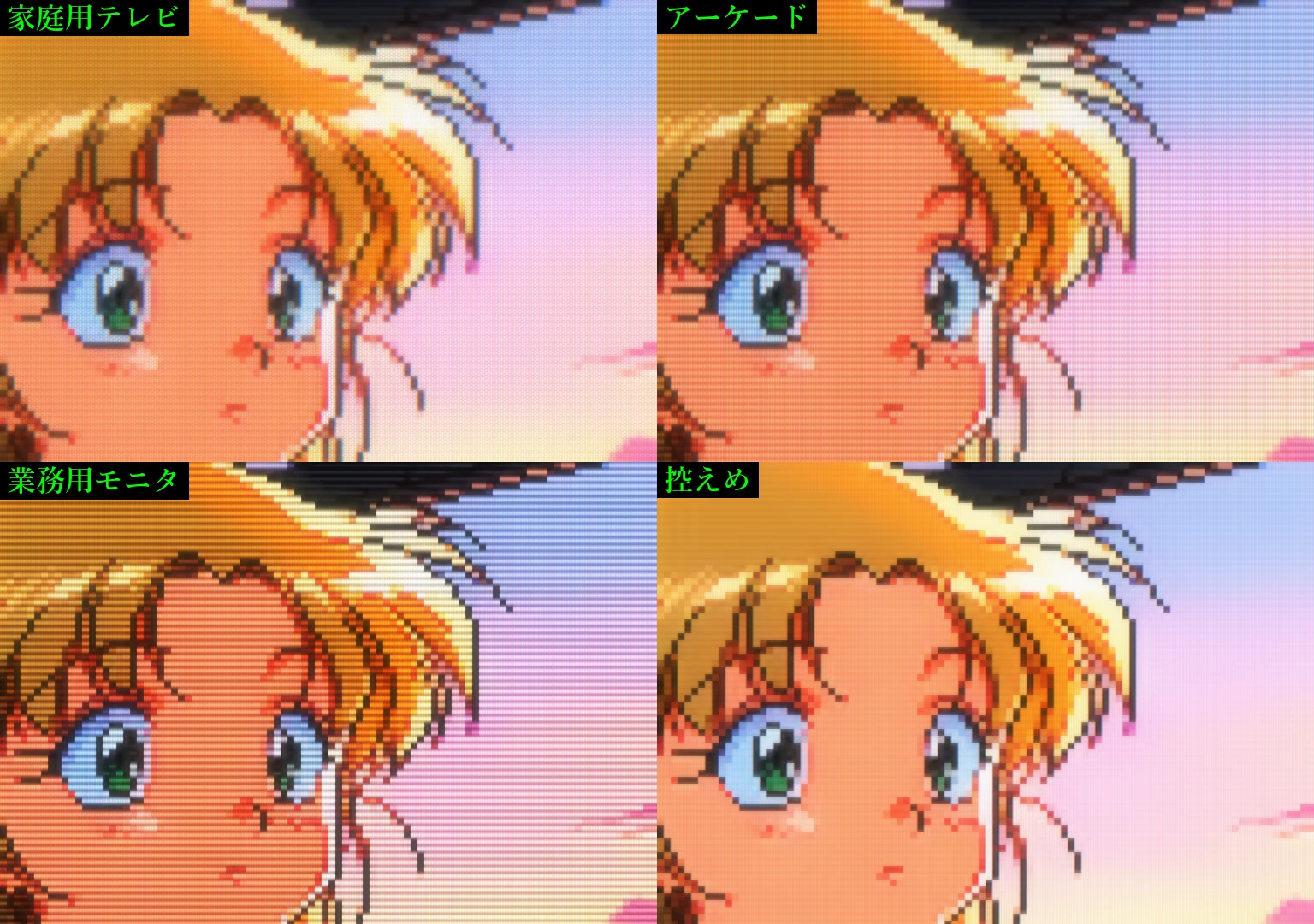
映像を昔のブラウン管テレビ風に表示する「CRT エフェクト」を追加しました。走査線、明るいところからにじむ光、画面の細かな模様、丸みのある画面などを再現し、画面のまわりの余白も映像の色でほんのり照らされます。大きなドットの角ばりや黒い輪郭がほどよくやわらぐので、大きなドットと特に相性のよい機能です。
コントロールパネルの「CRT」にチェックを入れて、プロファイルを選びます(初期設定はオフ)。
- 家庭用テレビ:丸みのある画面と、やわらかくにじむ光
- アーケード:細かな RGB の縦じまと、わずかな丸み
- 業務用モニタ:くっきりした画と強めの走査線、平らな画面
- 控えめ:走査線を軽くかけるだけの、平らな画面
「詳細設定…」では走査線の強さや画面の丸みなどを細かく調整できます。調整するとプロファイルは「カスタム」になり、プロファイルを選び直せばいつでも元の値に戻せます(調整した値はプリセットにも保存されます)。
- CRT エフェクトはレンズのほか、**ストリームモード(仮想カメラ)**の映像にもかかります
- スクリーンショットでは、ドット絵の画像に加えて CRT エフェクトのかかった画像も保存します
- 「テキスト」がオンのときは、字幕などの文字の部分には CRT エフェクトをかけず、元の映像のまま表示します
- GPU で処理するので、動作はほとんど重くなりません
公式プリセットを一新
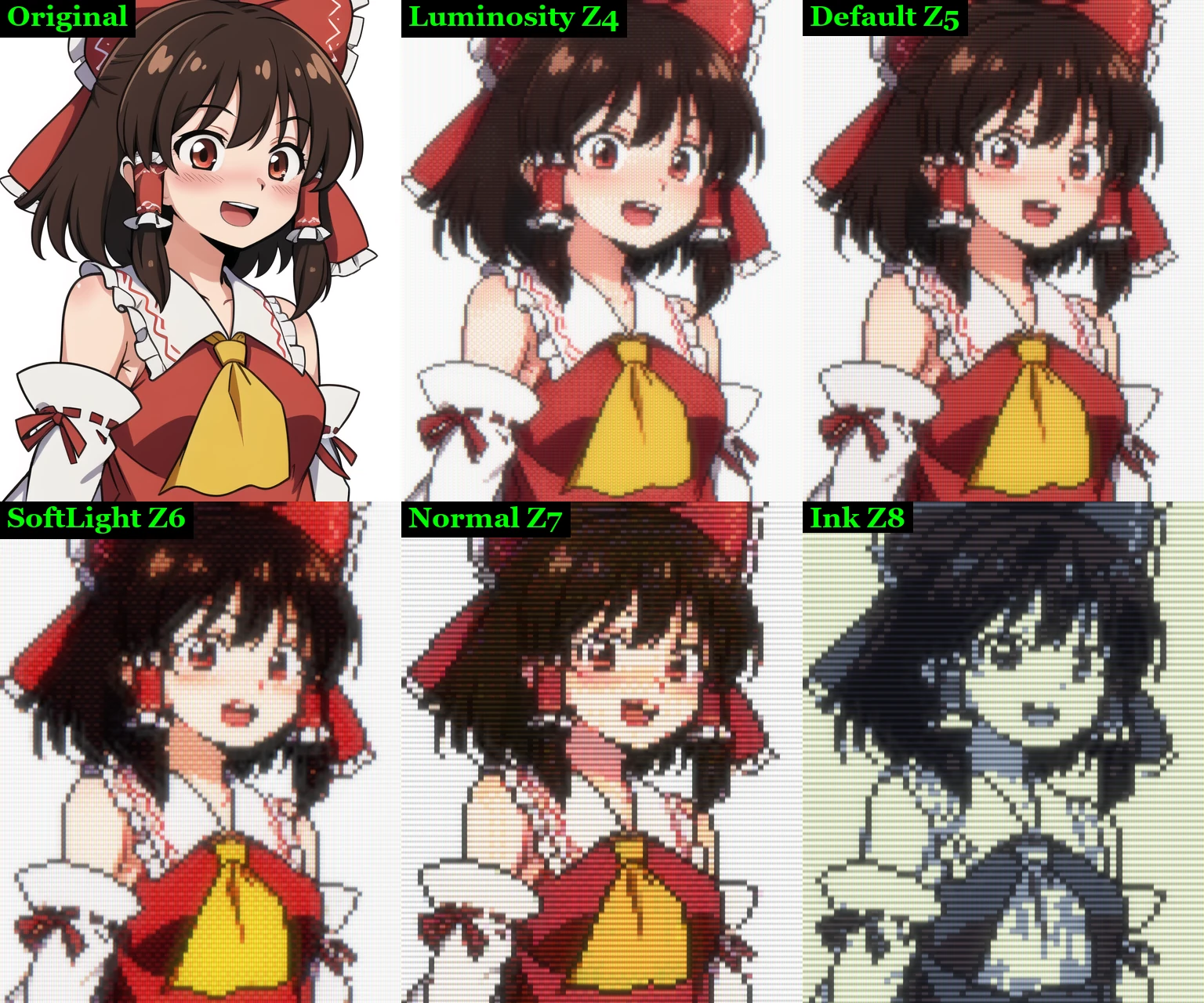
公式プリセットを新しい AI と CRT エフェクトに合わせて作り直し、名前の最後にドットサイズ(Z5 なら 5×5)を付けました。どれも CRT エフェクトがオンになります。
- Official Luminosity Z4:64色パレット「resurrect-64」の明るさを取り入れた陰影。CRT は「家庭用テレビ」
- Official Default Z5(新規):パレットなし、元の映像の色のまま。CRT は「アーケード」
- Official SoftLight Z6:32色パレット「endesga-32」をソフトライトで重ねた、鮮やかな仕上がり。CRT は「アーケード」
- Official Normal Z7:Windows 95 の256色パレットを重ねた、元の映像に近い仕上がり。CRT は「業務用モニタ」
- Official Ink Z8:5色パレット「ink」で描く、モノトーンの仕上がり。CRT は「業務用モニタ」
これまでの公式プリセット(Official Ink など)は、新しい名前のものに置き換わりました。
不具合の修正・その他
- v1.4 で、文字ではないところまで「テキスト」で元の映像のまま表示されやすくなっていた問題を修正しました
- CLI では
--crt <TV|Arcade|PVM|Soft|none>で CRT エフェクトをかけられます。CRT エフェクト込みのプリセットも--presetでそのまま使え、画面に表示されるのと同じ大きさで書き出します
v1.4 アップデート(2026年10月3日)
画質の改善を中心にした無料アップデート v1.4 を配信しました。ドット絵の輪郭がさらにくっきりし、暗い場面で出ていた色ノイズも減らしています。
改良されたアンシャープマスク
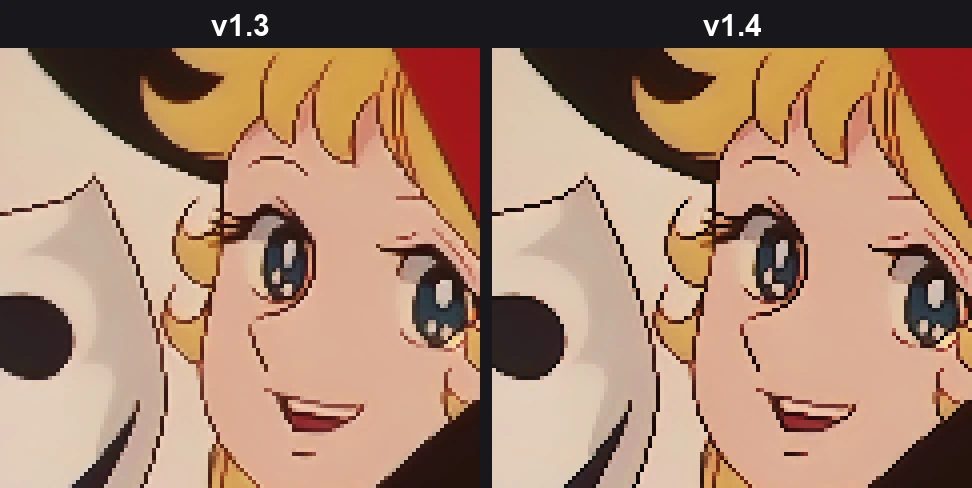
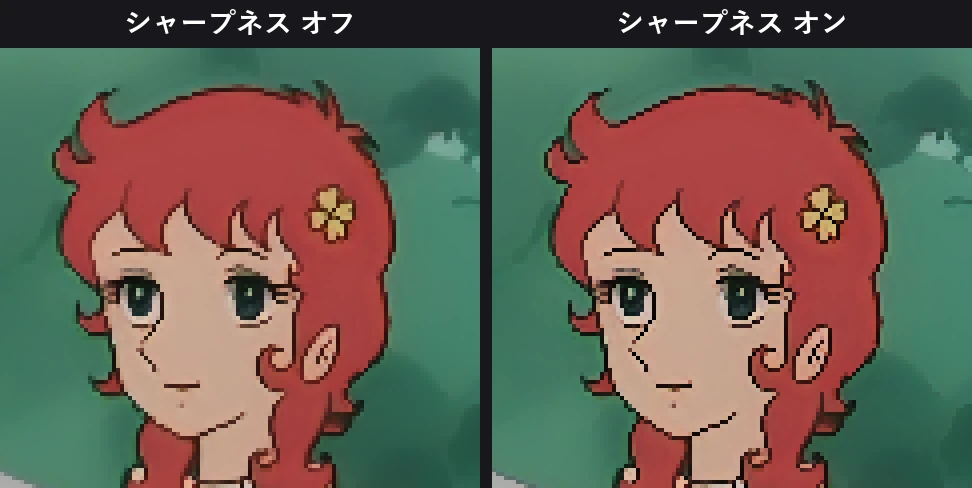
ドット絵の輪郭を引き締める「アンシャープマスク」を改良しました。これまでは強くかけると線の外側に白っぽい縁取りが出てしまうため、控えめな強さで使う必要がありました。v1.4 では輪郭の線をしっかり濃く引き締めつつ、外側の白っぽい縁取りは出ないようにしたので、これまでよりずっと強くかけてもすっきりした見た目のままです。
- ドット絵のアウトラインがより濃く、くっきり表示されます
- 線の段差がきれいにそろい、よりドット絵らしい線になります
- ぼやけた古いアニメや、圧縮で劣化した映像も輪郭が引き締まって見えやすくなりました
- 動作の重さは v1.3 とほぼ変わりません
暗い場面の色ノイズを軽減
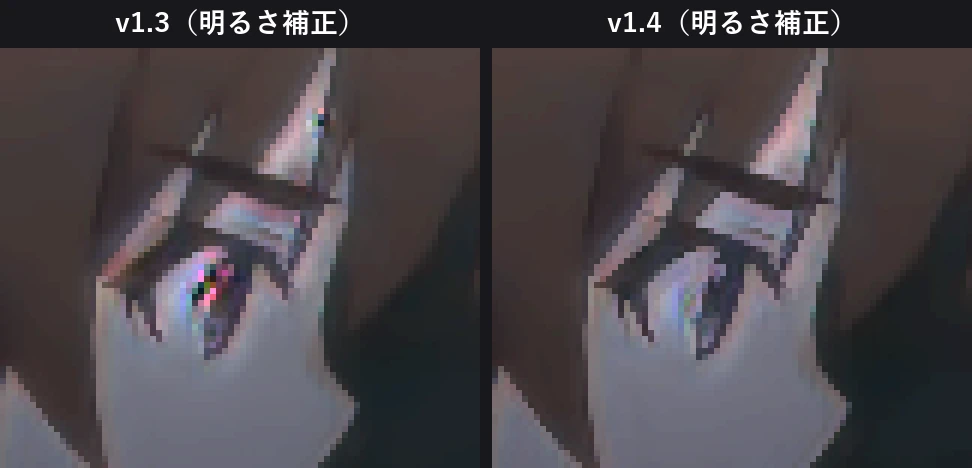
暗くてコントラストの低い場面で、キャラクターの目のあたりなどに元の映像にはない虹色のノイズが出ることがありました。v1.4 ではこの原因を突き止めて対策し、色ノイズが目立たなくなりました。暗い場面に限らず、元の映像にない色の点が出ることも少なくなり、映像全体がよりクリアに見えます。
シャープネスがオン/オフの切り替えに
コントロールパネルの「シャープネス」を、0〜1 の調整からオン/オフの切り替えに変えました(初期設定はオン)。オンのときは改良したアンシャープマスクが最適な強さでかかります。オフにすると輪郭のくっきり感がやわらぎ、アンチエイリアスの効いた落ち着いた見た目になります。
- シャープネスのオン・オフはプリセットにも保存されます
- 以前のバージョンのシャープネスの数値は引き継がれず、アップデート後はオンになります(v1.3 以前に保存したプリセットも同様)
- CLI では
--no-sharpenでオフにできます。--sharpnessは廃止しました(指定しても無視されます)
v1.3 アップデート(2026年9月25日)
AI モデルを新しくしてアウトラインを鮮明にした無料アップデート v1.3 を配信しました。細線化オプションと公式プリセット4種も追加しています。
AI モデルのアップデート
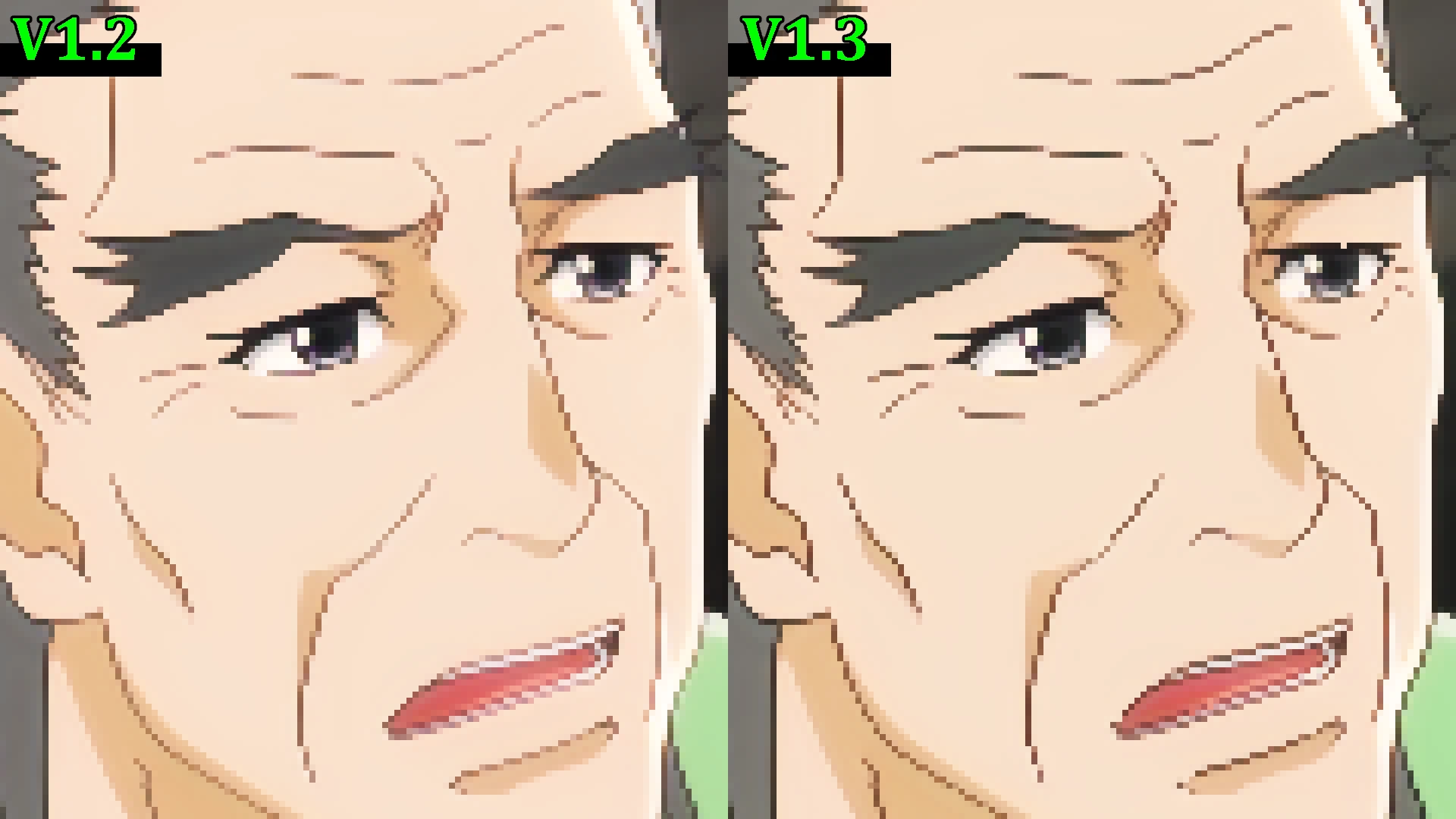
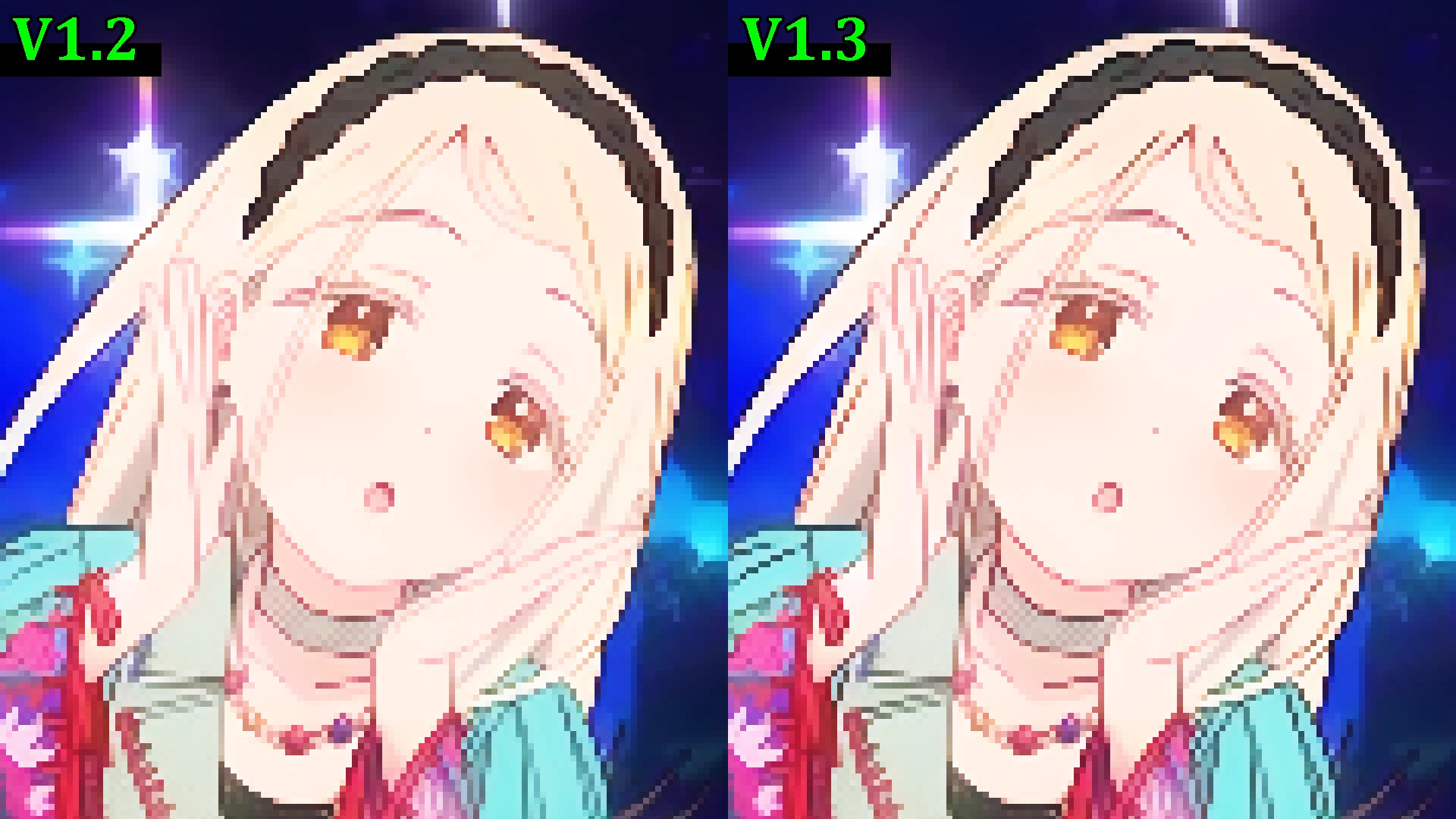
ドット絵化を行う AI モデルを新しくしました。線の太さをドットの大きさに合わせて整えた教師データで学習し直したことで、アウトラインがくっきりと、より鮮明になりました。暗い場面の色の再現と動作の重さは v1.2 と変わりません。
細線化
斜めの線が1段ずつ階段状に進むところで、ドットが2つ横に並んで線が太く見えることがありました。コントロールパネルの FPS の右にある「細線化」にチェックを入れると、この余分なドットを取り除き、アウトラインを1ドットの細い線に整えます(初期設定はオン)。
- 線の形をフレームごとに判定するため、動画では線の一部のドットがわずかにちらつくことがあります
- 処理はフルHDで1フレームあたり約 1.7 ミリ秒増えます。チェックを外せば細線化しない出力に戻せます
- 細線化のオン・オフはプリセットにも保存されます
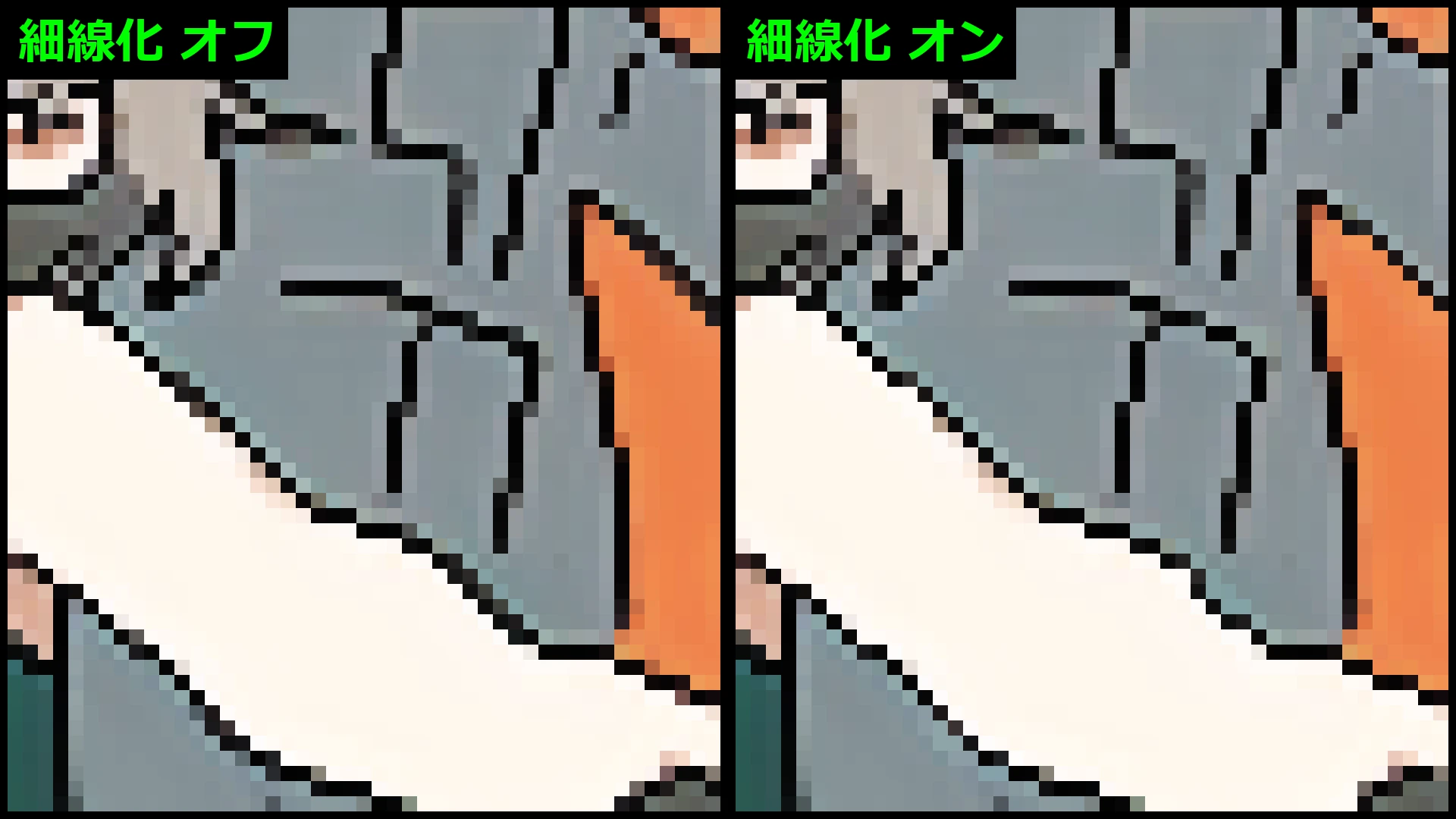
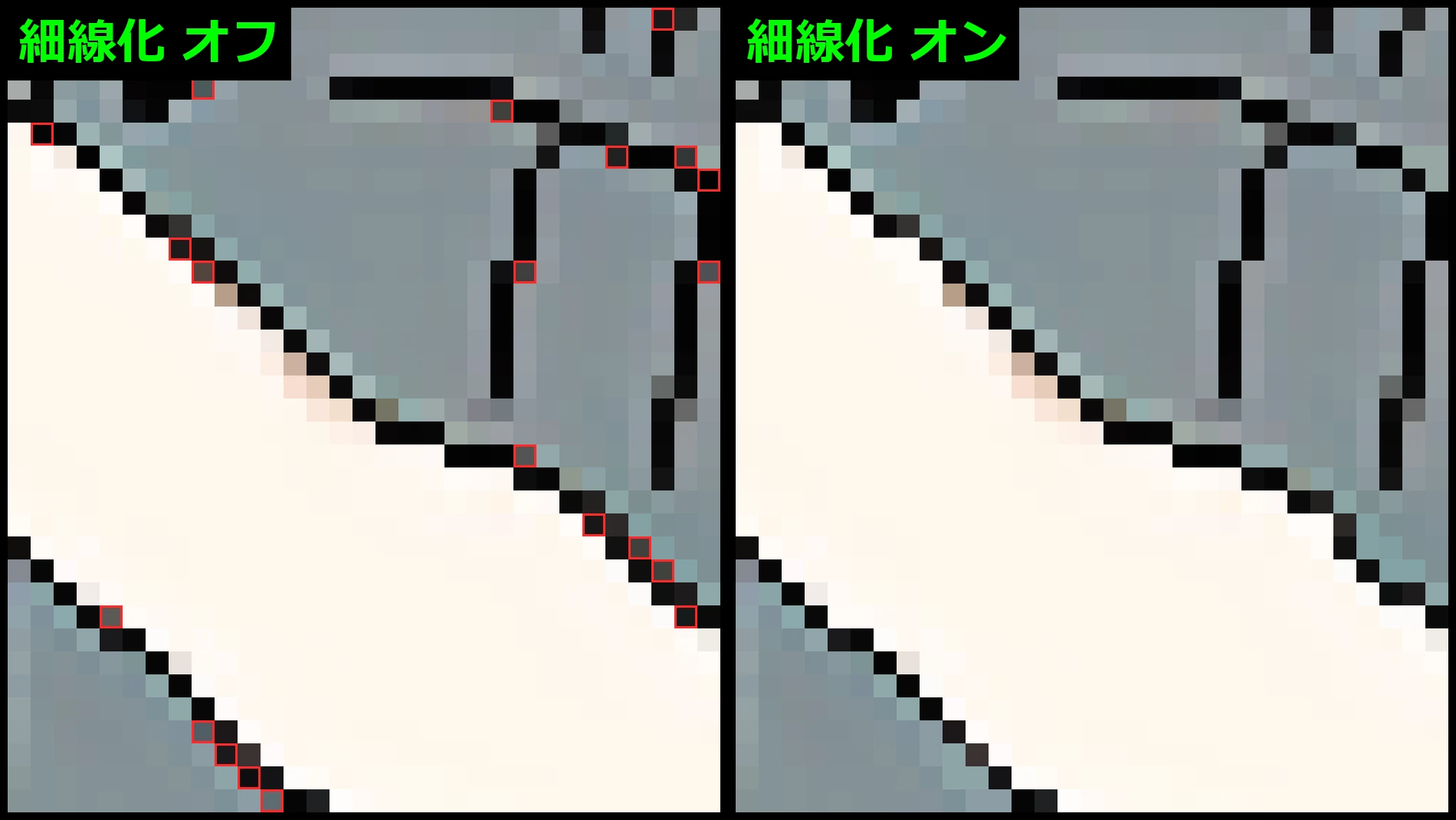
右の画像の赤枠が、細線化で取り除かれるドットです。
公式プリセット4種
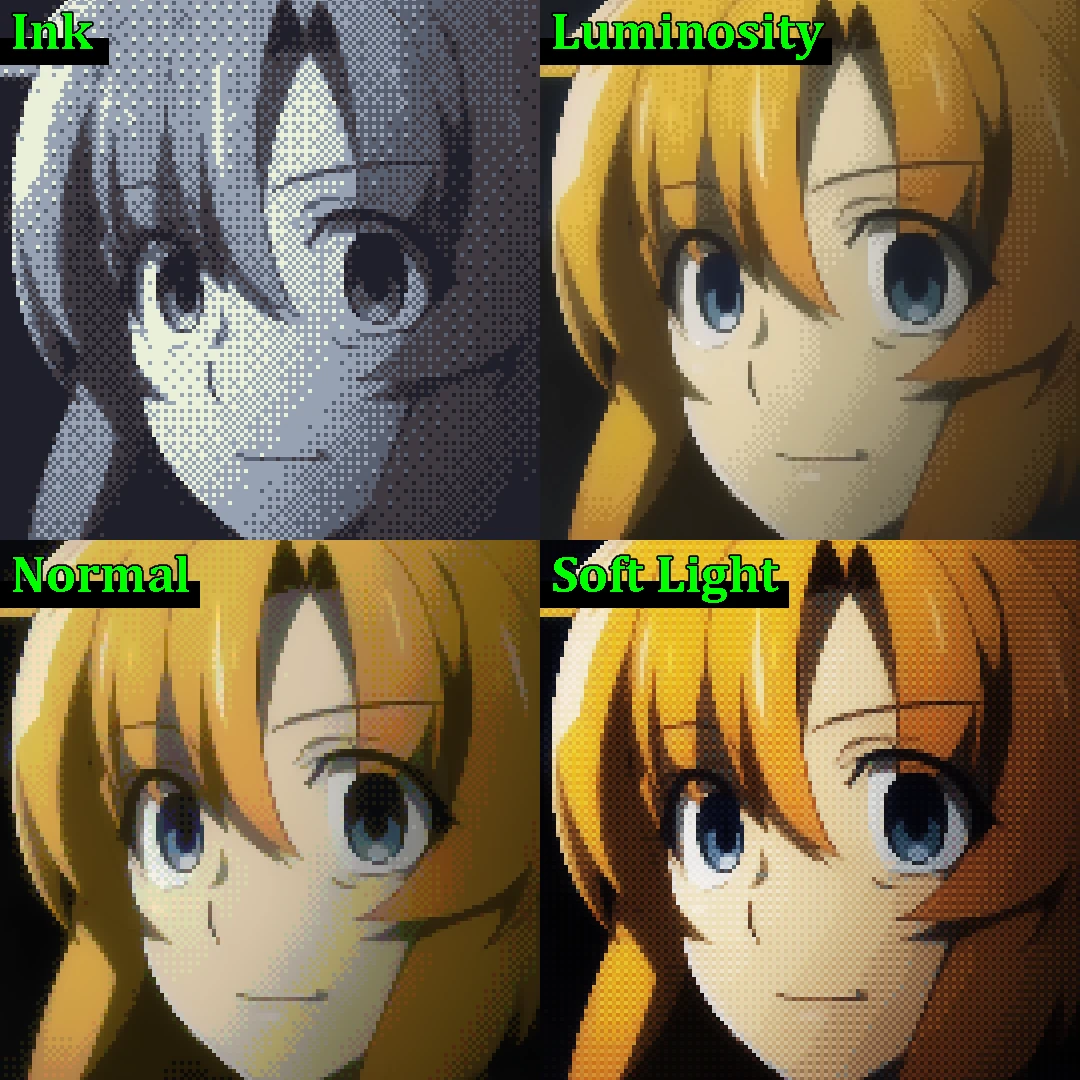
選ぶだけで使える公式プリセットを4種類同梱しました。コントロールパネル右上の「プリセット」から選べます。
- Official Ink:新しく追加した5色パレット「ink」だけで描く、インクで刷ったようなモノトーン
- Official Luminosity:64色パレット「resurrect-64」の明るさだけを取り入れ、元の色合いを残したままドット絵らしい陰影に
- Official Normal:Windows 95 の256色パレットをうっすら重ねた、元映像に近い自然な仕上がり
- Official SoftLight:32色パレット「endesga-32」をソフトライトで重ねた、コントラストの強い鮮やかな仕上がり
公式プリセットは PixelLens.exe と同じフォルダの presets に入っています。同じ名前で保存すれば、自分で調整した設定を優先して使えます。同梱パレットは「ink」を加えて39種類になりました。
不具合の修正・その他
- パレット使用時に、動きの激しい場面で前のフレームの色が残り残像のように見える問題を修正しました。v1.2 で入れていたディザの安定化処理が原因だったため、この処理を取りやめています
- 画面下のステータスバーのメッセージを15言語すべてに対応しました(これまでは英語のみ)
- CLI では
--no-corner-thinningで細線化を切れます。--dither-stabilityは廃止しました(指定しても無視されます)
v1.2 アップデート(2026年9月15日)
4つの新機能を追加した無料アップデート v1.2 を配信しました。
パレット
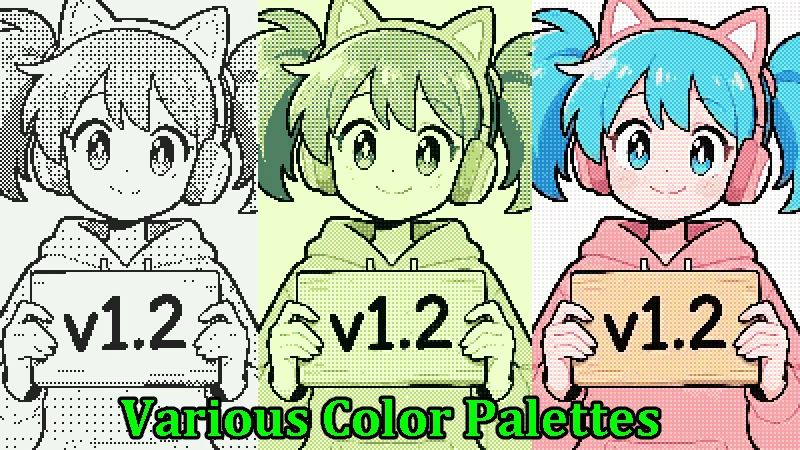
決まった色の組み合わせ(パレット)だけでドット絵を表現できます。ゲームボーイ風、PICO-8 風、Windows 95 風など、色数をしぼるだけで一気にレトロゲームの画面らしくなります。
- 38種類のパレットを同梱。LOSPEC の定番パレットをすぐに試せます
- ブレンド(16種類)と不透明度で、元の色とパレットの色の混ぜ具合を調整できます
- ディザは Bayer(網点のような規則的な模様)と誤差拡散(なめらかなグラデーション)から選べます。動画でも模様がチラつきにくいよう安定化しています
- lospec.com などで配布されている横一列の PNG(1ピクセル=1色)を
%APPDATA%\PixelLens\palettes\に置けば、好きなパレットを追加できます
テキストパススルー
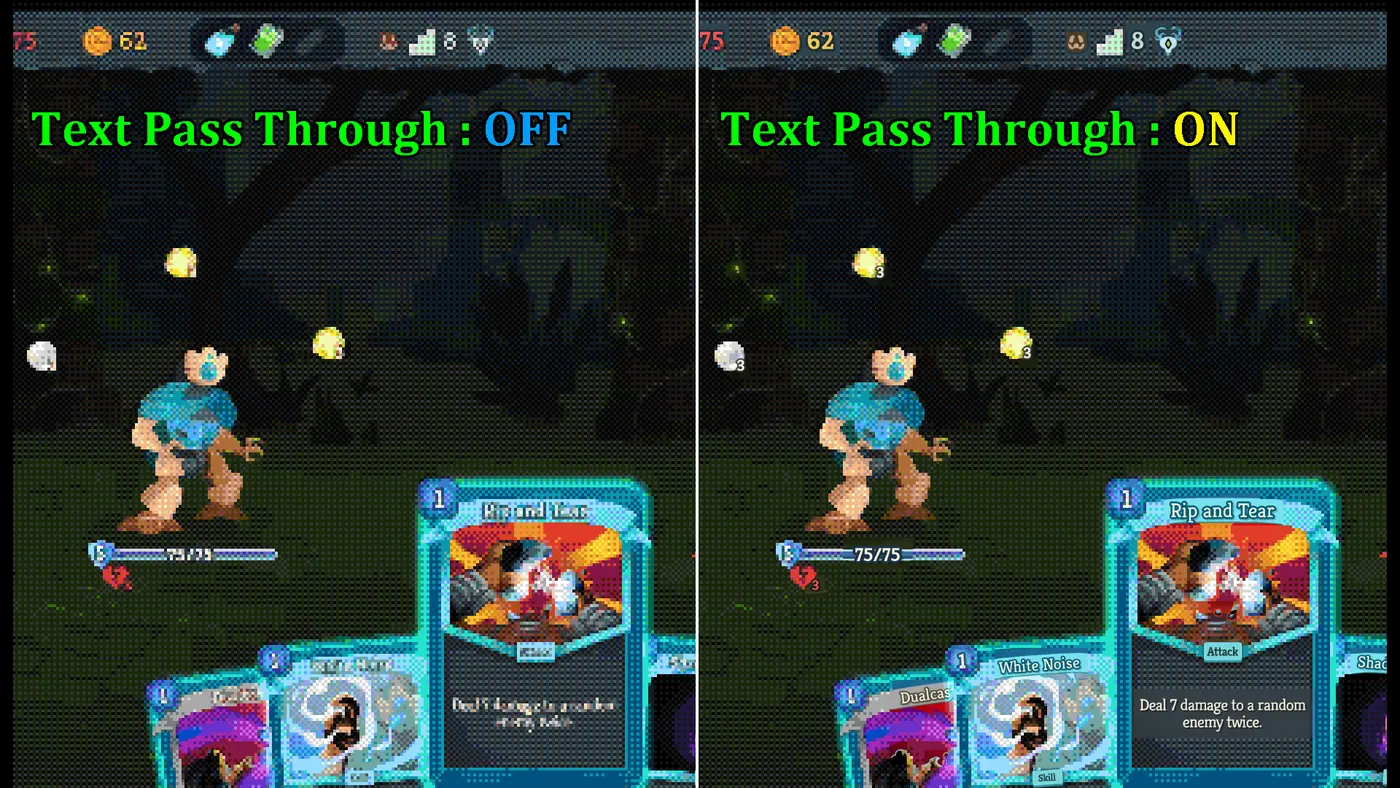
内蔵 AI が画面内の文字を見つけて、その部分だけドット絵化せず元の解像度のまま表示します。字幕・配信のチャット・ゲームのメニューなど、小さな文字が読めるまま残ります。
- 文字の検出はドット絵変換と同じ AI が同時に行うため、動作はほとんど重くなりません
- 検出の強さと、文字のまわりに残す余白を調整できます。調整中は検出された範囲が赤く表示されるので、効き具合を見ながら設定できます
- スクリーンショットや仮想カメラの出力にも反映されます
プリセット
ドットサイズ・シャープネス・FPS・パレット・テキストのすべての設定をまとめて保存して、ワンクリックで呼び出せます。「アニメ用」「ゲーム配信用」「白黒マンガ風」のように用途ごとに登録しておけば、切り替えが一瞬です。
プリセットは %APPDATA%\PixelLens\presets\ にファイルとして保存されるので、バックアップや共有も簡単です。
CLI(コマンドライン版)
コマンドラインで使う変換ツール pixellens-cli.exe を同梱しました。画面のリアルタイム変換とは別に、手元の画像・連番画像フォルダ・動画ファイルをまとめてドット絵化するためのツールです。
- アプリで保存したプリセットをそのまま指定できます
- 標準で 1ドット=1ピクセルの実寸で書き出すので、ドット絵ソフトでそのまま編集できます
- 動画は画質が劣化しない形式で書き出します(動画の変換には別途 ffmpeg が必要です)
- 大量の変換を途中で止めても続きから再開できます。
--gpuを付けると GPU で高速に変換します
使えるオプションの一覧は pixellens-cli --help で表示できます。
入手先
発売中です。 価格は 4 USD(約640円)。最新版は v1.5(2026年10月9日配信)で、すでにお持ちの方は無料でアップデートできます。
- Steam: Pixel Lens - Realtime Pixel Art Filter
- itch.io: panzersoft.itch.io
- BOOTH: panzersoft.booth.pm
Tips(ストアページに書いていない細かい情報)
ストリームモードの使い方
レンズモードのほかに、変換結果を仮想カメラ「Pixel Lens Virtual Camera」として出力するストリームモードがあります。OBS や Zoom などから通常の Web カメラとして認識されるので、ゲーム配信やビデオ通話をまるごとドット絵化できます。
- コントロールパネルで STREAM モードに切り替える(またはホットキー
Ctrl+Shift+V) - 変換したいウィンドウまたはモニターを選択する
- OBS の場合:「映像キャプチャデバイス」ソースを追加し、デバイス一覧から「Pixel Lens Virtual Camera」を選択する
うまく映らないときは:
- 映像が真っ黒のとき → Pixel Lens 側でストリームモードが ON になっているか確認してください(ストリームモードが動作していないとフレームが出力されません)
- OBS にデバイスが出てこないとき → OBS を再起動すると DirectShow デバイスが再列挙されます
- Windows Update の後などに認識されなくなったとき → 設定 → 仮想カメラ → 「再登録」で仮想カメラフィルタを登録し直せます
- OBS で映像キャプチャの縦横比がおかしくなっているとき → OBS を再起動して、映像キャプチャデバイスを作り直してください。このとき、Pixel Lens のストリームモードを起動したあとに映像キャプチャデバイスを作り直すのがポイントです
- ※ Discord は仮想カメラを認識しません(OBS / Zoom などでご利用ください)
ショートカット一覧(グローバルホットキー)
他のアプリにフォーカスがあるときでも効く、システム全体で使えるホットキーです。
| キー | 動作 |
|---|---|
Ctrl+Shift+D | ドット絵変換の ON/OFF(OFF 時は元映像をそのまま表示) |
Ctrl+Shift+M | レンズを 64×64 のアイコンに最小化/復帰 |
Ctrl+Shift+S | 表示中のドット絵をスクリーンショット保存 |
Ctrl+Shift+V | ストリームモードの切り替え |
Ctrl+Shift+Z | ドットサイズを循環切り替え(4→8) |
パフォーマンスの Tips
- AI はアプリ起動後、最初のレンズサイズに合わせて計算カーネルを最適化します。起動後にリサイズしても動作しますが、再起動するまで推論が約3倍遅くなります。お気に入りのサイズ・形が決まったら、そのサイズのままアプリを使うのがおすすめです(レンズの位置とサイズは自動で記憶されます)
- レンズ(変換領域)が小さいほど高速に動作します
- シャープネスは初期設定でオンです。輪郭がくっきりしすぎると感じたらオフにすると、アンチエイリアスの効いた落ち着いた見た目になります
CRT エフェクトの Tips
- ドットサイズを大きくしたとき(6×6〜8×8)に特におすすめです。ドットの角ばりや黒い輪郭がほどよくやわらぎます
- レンズを小さくして使うときは、「詳細設定…」の「画面の形」(湾曲・角の丸み・周辺減光)を 0 にすると、画面の端まで平らにすっきり表示できます
- 「詳細設定…」で調整した値はプリセットに保存できます。CLI でもそのプリセットを
--presetで指定すれば同じ見た目になります
スクリーンショット
- 既定の保存先は
ピクチャ\PixelLens\(設定で変更可能)、ファイル名はpixellens_日付_時刻_解像度.pngです - 設定の「表示サイズコピー」を有効にすると、画面表示サイズにニアレストネイバー拡大した PNG も同時に保存されます
- CRT エフェクトがオンのときは、画面に表示されているとおりの CRT エフェクト付きの画像(ファイル名の末尾が
_crt)も保存されます - スクリーンショットボタンを押すときにヘルプ表示が映り込んでしまう場合は、設定でヘルプ表示をオフにすると防止できます
その他
- itch.io / BOOTH 版(ZIP 版)で「GPU acceleration unavailable」と表示されて CPU 動作になる場合は、Microsoft Visual C++ 2015-2022 再頒布可能パッケージ (x64) をインストールしてください
- Pixel Lens はネットワークに一切データを送信しません。推論はすべて手元の GPU で完結します(設定ファイルは
%APPDATA%\PixelLens\に保存されます)
アップデート
- v1.5(2026年10月9日) でドットサイズごとの専用 AI と CRT エフェクトを追加し、公式プリセットを一新しました。詳しくは上の「v1.5 アップデート」をご覧ください
- v1.4(2026年10月3日) でアンシャープマスクを改良し、暗い場面の色ノイズを軽減、シャープネスをオン/オフの切り替えにしました。詳しくは上の「v1.4 アップデート」をご覧ください
- v1.3(2026年9月25日) で AI モデルを更新し、細線化オプションと公式プリセット4種を追加しました。詳しくは上の「v1.3 アップデート」をご覧ください
- v1.2(2026年9月15日) でパレット・テキストパススルー・プリセット・CLI を追加しました。詳しくは上の「v1.2 アップデート」をご覧ください
動作環境
- Windows 10(2004)以降 / Windows 11(64bit)
- DirectX 12 / DirectML 対応 GPU
- FullHD(1920×1080)のリアルタイム変換の目安:RTX 3060 で約 24FPS、RTX 3090 でフレームレート上限の 60FPS。変換領域が小さいほど高速です
- UI は日本語・英語を含む 15 言語に対応
サポート
不具合報告・ご意見・ご要望・翻訳の修正などは、下記までお気軽にご連絡ください。
- Discord: https://discord.gg/wJJZABEbVs
- メール: support(アットマーク)panzersoft.com
- X (Twitter): @panzersoft1
不具合報告の際は、設定画面の警告ログ(Copy ボタンでコピーできます)を添えていただけると調査がスムーズです。
メディア・プレスの方へ
プレスキット(アイコン・キービジュアル・スクリーンショット・プロモ動画・紹介文)を用意しています。Pixel Lens の紹介記事に自由にご使用いただけます。
- プレスキット(Google ドライブ)
- 取材・インタビューのご依頼: support(アットマーク)panzersoft.com